
Scanitto Pro — Windows-программа для сканирования документов и изображений, создания PDF, сохранения сканов в графические форматы, распознавания текста и прямой отправки отсканированного изображения на принтер. Она работает через TWAIN-сканеры, поддерживает режимы Color, Black & White и Gray, позволяет задавать разрешение, размер области, яркость и контраст, а также сохраняет результат в PDF, BMP, JPG, TIFF, JP2 и PNG. Для многостраничных документов предусмотрены PDF и TIFF, а для текстовых материалов — OCR и создание searchable PDF.
Программа рассчитана на сценарий, где пользователь регулярно переводит бумажные документы в электронный вид: договоры, акты, заявления, счета, архивные копии, распечатанные инструкции, письма, фотографии и страницы с текстом. Scanitto Pro не пытается заменить полноразмерный PDF-редактор: её сильная сторона — связка сканера, сохранения в нужный формат, OCR и простой подготовки многостраничного файла.
Основная рабочая логика строится вокруг трёх действий: выбрать источник сканирования, настроить параметры изображения и сохранить результат. В этом смысле Scanitto Pro ближе к практичной офисной программе для сканирования документов, чем к тяжёлым системам документооборота. Пользователь видит параметры Source, Image settings и File settings, запускает Preview или Scan, а затем работает с полученными страницами в правой части окна.
Что такое Scanitto Pro и для каких задач она нужна
Scanitto Pro нужна там, где сканер уже подключён к компьютеру, но штатная программа устройства неудобна, перегружена или плохо подходит для однотипных задач. Программа берёт на себя управление сканированием, настройку изображения, сохранение файлов, подготовку многостраничных документов и распознавание текста. В одном рабочем процессе можно получить отдельный JPG, собрать несколько листов в PDF, распознать страницу с текстом или сразу отправить изображение на принтер.
В Scanitto Pro есть несколько устойчивых сценариев работы:
сканирование одиночного документа в PDF, JPG, PNG или TIFF;
создание многостраничного PDF из нескольких отсканированных страниц;
подготовка searchable PDF, в котором сохраняется изображение страницы и добавляется текстовый слой для поиска;
распознавание текста через OCR с выбором языка;
сканирование через ADF при наличии автоподатчика у устройства;
ручное выделение области, если нужно отсканировать не весь планшет сканера;
автоматическое определение и обрезка границ документа;
копирование бумажного документа на принтер через Crop and print tool;
сохранение сканов по шаблону имени файла.
Если пользователю нужна только функция просмотра PDF, Scanitto Pro избыточна: для чтения документов логичнее использовать отдельные программы, например Adobe Acrobat Reader, Foxit Reader или PDF-XChange Viewer. Если задача именно в сканировании, Scanitto Pro закрывает путь от бумажного листа до файла, который можно отправить, распечатать, сохранить в архив или найти по тексту.
Краткая карточка Scanitto Pro
| Параметр | Значение |
|---|---|
| Назначение | Сканирование документов и изображений, OCR, создание PDF и TIFF |
| Разработчик | Masters ITC Software |
| Платформа | Windows |
| Поддержка сканеров | TWAIN Scanner |
| Режимы изображения | Color, Black & White, Gray |
| Настройки изображения | Resolution, Size, Brightness, Contrast |
| Форматы сохранения изображений | BMP, JPG, TIFF, JP2, PNG |
| Документные форматы | PDF, многостраничный PDF, многостраничный TIFF |
| OCR | Распознавание текста, deskew, despeckle, анализ макета |
| Языки OCR | English, Italian, Russian, Deutsch, French, Spanish |
| Дополнительные функции | Auto detect and crop borders, ADF, duplex control, direct copy to printer |
| Пробный период | 30 дней |
| Тип лицензии | Single-user license и site license |
Scanitto Pro удобно рассматривать как отдельную программу для сканера с OCR, а не как приложение на всякий случай. Она не нужна пользователю без сканера: обязательным аппаратным условием остаётся TWAIN-совместимое устройство. При наличии такого сканера программа выполняет роль центрального окна, через которое задаются параметры, запускается сканирование и выбирается формат результата.
Интерфейс Scanitto Pro
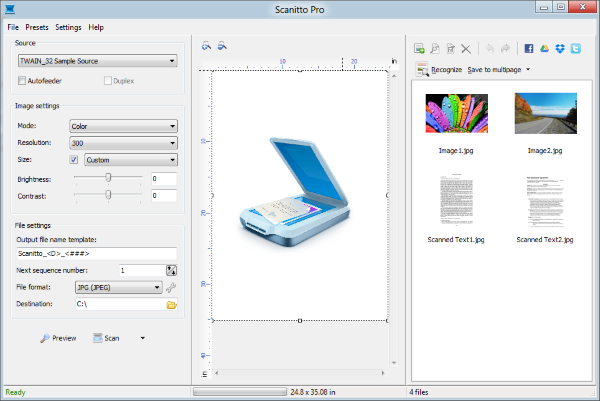
Главное окно Scanitto Pro устроено так, чтобы пользователь сразу видел путь документа: слева выбирается источник и параметры, в центре отображается область предварительного просмотра, справа находится список полученных файлов. В верхней части окна расположены команды для работы со страницами: добавление изображения, удаление, перемещение, запуск Recognize и сохранение в многостраничный файл через Save to multipage.
Слева в блоке Source выбирается сканер. Под ним расположены флажки Autofeeder и Duplex: первый связан с автоподатчиком, второй — с двусторонним сканированием, если его поддерживает устройство. В блоке Image settings пользователь настраивает Mode, Resolution, Size, Brightness и Contrast. Эти параметры задают итоговую страницу: цветовой режим, плотность изображения, размер области и базовую коррекцию яркости.
Ниже находится блок File settings. В нём задаются шаблон имени файла, номер следующего файла, формат и папка назначения. Такой подход удобен для регулярного сканирования однотипных документов: счета, акты или страницы архива можно сохранять с последовательной нумерацией, не переименовывая каждый файл вручную.
Центральная область показывает предпросмотр сканируемого листа. Здесь удобно выделить нужную часть страницы, если на стекле сканера лежит не только документ или нужно оцифровать конкретный фрагмент. Внизу расположены кнопки Preview и Scan. Preview помогает проверить расположение листа, рамку обрезки и видимую область, а Scan запускает полноценное сканирование с выбранными параметрами.
Правая панель работает как менеджер полученных страниц. В ней отображаются миниатюры файлов, которые затем можно распознавать, сохранять, объединять или отправлять в многостраничный документ. Визуальная структура особенно полезна при подготовке PDF из нескольких листов: пользователь видит, какие страницы уже получены, и может контролировать порядок перед сохранением.
Настройки сканирования
Выбор сканера и источника
Работа начинается с выбора устройства в поле Source. Scanitto Pro использует TWAIN, поэтому программа ориентирована на сканеры и МФУ с корректно установленным TWAIN-драйвером. Поддержка TWAIN важна для офисной среды: многие планшетные сканеры, документные сканеры и МФУ передают параметры именно через этот интерфейс.
Флажок Autofeeder нужен для работы с автоподатчиком. Когда у сканера есть ADF, пользователь загружает стопку страниц, выбирает нужные параметры и запускает сканирование. В настройках программы также есть параметр Skip blank pages (ADF), который помогает не добавлять пустые листы в итоговый набор, если автоподатчик пропустил оборотную сторону или в пачке оказались пустые страницы.
Флажок Duplex используется для двустороннего сканирования. Scanitto Pro также получила отдельную функцию ручного двустороннего сканирования: если у сканера есть податчик, но нет автоматического duplex, программа сканирует документ в два прохода и организует чётные и нечётные страницы. Эта возможность появилась в истории обновлений Scanitto Pro 3.14.
Режимы Color, Black & White и Gray
В поле Mode выбирается тип изображения:
| Режим | Когда использовать | Практический результат |
|---|---|---|
| Color | Цветные документы, фотографии, печати, штампы, страницы с цветными пометками | Сохраняется цветовая информация |
| Black & White | Чёрно-белые текстовые документы, формы, простые распечатки | Файл получается легче, но полутона и слабые элементы могут потеряться |
| Gray | Текст с неидеальным качеством, старые документы, OCR, страницы с тенями | Сохраняются полутона, OCR получает более мягкую картинку |
Для распознавания текста Scanitto Pro использует рекомендацию сканировать документы в grayscale при разрешении 200–300 dpi. Такой режим уменьшает количество ошибок OCR по сравнению с грубым чёрно-белым порогом, особенно если бумага имеет серый фон, слабый шрифт или следы копирования.
Разрешение и размер области
Параметр Resolution задаёт детализацию скана. Для текстовых документов рациональна зона 200–300 dpi: она достаточна для OCR и не создаёт чрезмерно тяжёлые файлы. Для изображений, фотографий и материалов с мелкими деталями выбирают более высокое значение, но размер файла увеличивается, а обработка занимает больше ресурсов.
Параметр Size определяет область сканирования. В интерфейсе доступен выбор готового формата или Custom, когда пользователь задаёт область вручную. Ручное выделение особенно полезно для квитанций, чеков, фрагментов страниц, визиток и документов нестандартного размера. Если на стекле лежит несколько объектов, Scanitto Pro не заставляет сканировать всю поверхность: достаточно выделить нужный прямоугольник на предпросмотре.
Яркость и контраст
Ползунки Brightness и Contrast нужны для базовой коррекции до сохранения. Яркость помогает осветлить слишком тёмный скан или приглушить пересвет. Контраст делает текст заметнее, но при чрезмерном увеличении может усилить шум, пятна и дефекты бумаги.
Для обычного текста полезна аккуратная коррекция: фон должен оставаться достаточно светлым, а буквы — читаемыми без слипания. Для OCR это особенно важно, потому что распознавание зависит не только от разрешения, но и от качества исходного изображения. Если страница получилась тёмной, с серым фоном и слабым текстом, лучше сначала изменить Brightness и Contrast, а затем запускать Recognize.
Автоматическое определение границ
Функция Auto detect and crop borders автоматически определяет границы документа и обрезает лишнее поле. Она помогает при сканировании листов, которые лежат на стекле не вплотную к краю, а также при подготовке аккуратных PDF без больших серых полей вокруг страницы.
В окне Settings эта функция отображается как Auto detect borders. Если параметр включён, программа старается сама определить полезную область. Если документ сложный, например содержит тёмный фон, рисунки до края или нестандартную форму, ручное выделение области даёт больше контроля.
Поддерживаемые форматы и экспорт
Scanitto Pro сохраняет отсканированные изображения в BMP, JPG, TIFF, JP2 и PNG, а также работает с PDF и многостраничными документами. Такой набор форматов закрывает основные сценарии: отправка документов по почте, хранение архива, печать, подготовка изображений и создание PDF с несколькими страницами.
| Формат | Для чего подходит | Ограничения |
|---|---|---|
| Договоры, акты, анкеты, архивы, отправка документов | Для редактирования текста нужен OCR или отдельный PDF-редактор | |
| Searchable PDF | Архивы, где важен поиск по тексту | OCR требует хорошего качества скана и выбора языка |
| BMP | Несжатое изображение без потерь | Большой размер файла |
| JPG/JPEG | Фото, цветные изображения, лёгкие файлы | Сжатие может ухудшить мелкий текст |
| TIFF | Архивы сканов, документы, многостраничные файлы | Не все пользователи открывают TIFF так же легко, как PDF |
| JP2 | JPEG 2000 для сжатия изображений | Менее универсален для бытового обмена |
| PNG | Чёткие сканы, изображения без потерь, графика | Для многостраничных документов удобнее PDF или TIFF |
Для деловых документов чаще выбирают PDF: получатель открывает такой файл без привязки к конкретной программе сканирования. Для изображений и фрагментов страниц удобны JPG и PNG. TIFF полезен там, где важна многостраничность и сохранение сканов в архивном формате. Если документ нужно потом искать по словам, используется searchable PDF.
Создание многостраничных PDF и TIFF
Многостраничные документы — одна из ключевых функций Scanitto Pro. Пользователь сканирует нужные страницы, проверяет их в правой панели, затем запускает сохранение через Multipage PDF или меню Save to multipage. В диалоговом окне выбирается имя итогового документа, страницы для преобразования, качество и возможность поиска в итоговом PDF.
Рабочая последовательность выглядит так:
Разложить первую страницу на стекле сканера или загрузить пачку в ADF.
Выбрать Source, Mode, Resolution и Size.
Нажать Preview, если нужно проверить положение листа.
Нажать Scan.
Повторить сканирование для остальных страниц или дождаться обработки автоподатчика.
Проверить миниатюры страниц в правой панели.
Нажать Save to multipage или Multipage PDF.
Выбрать страницы для итогового файла.
Настроить качество.
Включить поиск по PDF, если нужен searchable PDF.
Сохранить итоговый документ.
Scanitto Pro позволяет не только объединить страницы, но и выбрать конкретные изображения для включения в итоговый файл. Это важно при ошибочном скане: испорченную страницу можно удалить или пересканировать до создания PDF. Если отдельные изображения после сборки больше не нужны, их можно удалить автоматически через соответствующую опцию в диалоге многостраничного PDF.
Для архивов договоров и актов searchable PDF полезнее обычного изображения в PDF. Внешне документ остаётся сканом, но внутри появляется текстовый слой. Такой файл можно открыть и найти фамилию, номер договора, дату, артикул или фрагмент фразы. При создании searchable PDF Scanitto Pro запускает OCR и требует выбрать язык распознавания.
Если нужно собрать документ без OCR, достаточно обычного многостраничного PDF. Если архив должен быть доступен для поиска, нужен searchable PDF. Для бухгалтерии, договоров и служебных документов поиск по тексту даёт практическую пользу: по PDF можно находить номера, даты, фамилии и названия.
Если задача ограничивается объединением PDF-страниц, после сканирования могут пригодиться и отдельные инструменты для работы с PDF, например PDFsam или PDF Shaper Free. Scanitto Pro решает задачу до этого этапа: она получает страницы со сканера и собирает их в документ прямо из списка сканов.
OCR: распознавание текста в Scanitto Pro
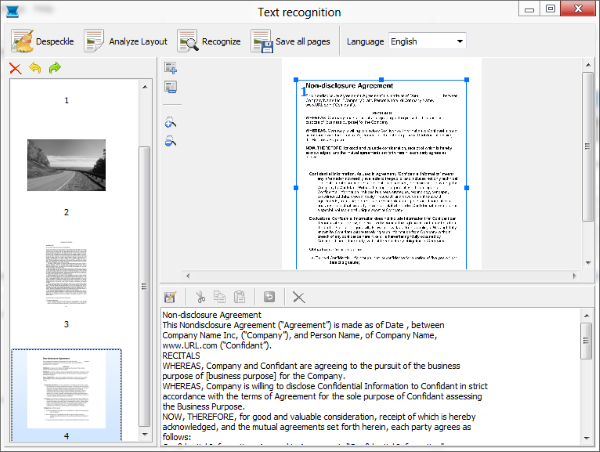
OCR в Scanitto Pro запускается через кнопку Recognize. После нажатия открывается окно распознавания, где выбирается язык, выполняется подготовка изображения, выделяются блоки и запускается преобразование текста в редактируемую форму. Для повышения качества используются Deskew, Despeckle и Analyze layout. Deskew исправляет перекос страницы, Despeckle очищает изображение от мелкого шума, Analyze layout помогает программе разобрать структуру страницы.
Окно OCR разделено на несколько зон. Слева отображаются миниатюры страниц. В центральной области находится изображение документа с рамками распознавания. Внизу расположен текстовый блок с результатом OCR. Верхняя панель содержит команды Despeckle, Analyze layout, Recognize, Save all pages и поле Language.
Поддерживаемые языки OCR: English, Italian, Russian, Deutsch, French, Spanish. Для русскоязычных документов нужно выбирать Russian, для английских — English. Неправильный язык распознавания резко ухудшает результат: символы выглядят похожими, но OCR использует словари и правила конкретного языка, поэтому выбор Language должен соответствовать документу.
Для OCR лучше использовать Gray и 200–300 dpi. Такой режим сохраняет детали букв, сглаживает резкие дефекты и не перегружает файл. Если страница отсканирована в слишком низком разрешении, мелкие буквы теряют форму. Если скан слишком контрастный, тонкие элементы шрифта могут исчезнуть, а шум на бумаге превращается в ложные символы.
Практический порядок распознавания:
Отсканировать страницу в Gray при 200–300 dpi.
Проверить, что текст не обрезан и не повернут боком.
Нажать Recognize.
Выбрать язык в поле Language.
Использовать Deskew, если строка заметно наклонена.
Использовать Despeckle, если на странице есть мелкие точки и шум.
Нажать Analyze layout, если страница содержит несколько колонок, блоки или смешанную структуру.
Запустить Recognize.
Проверить результат в нижней текстовой области.
Сохранить распознанные страницы через Save all pages.
Распознанный текст в Scanitto Pro подходит для последующего редактирования в текстовом редакторе. В обзоре Softpedia для Scanitto Pro отдельно отмечен экспорт OCR-результата в RTF, TXT и DOCX, а также возможность делать PDF searchable и настраивать степень сжатия.
OCR нельзя рассматривать как замену вычитке. Если документ содержит печати, рукописные пометки, таблицы с тонкими линиями, старый шрифт или низкое качество копии, результат нужно проверять вручную. Scanitto Pro ускоряет перенос текста с бумаги, но итоговый файл остаётся рабочей заготовкой, а не гарантированно безошибочным юридическим документом.
Работа с областями, обрезкой и печатью
Scanitto Pro поддерживает ручной выбор области сканирования. Пользователь делает Preview, выделяет нужный прямоугольник и запускает Scan. Такой сценарий нужен для визиток, чеков, отдельных фрагментов страницы, небольших фотографий и документов нестандартного размера. Вместо большого изображения всего стекла сканера получается файл с нужным объектом.
Функция Auto detect and crop borders снижает количество ручной обрезки. Она особенно полезна при сканировании пачки документов одинакового типа: листы могут лежать немного неровно, но программа убирает лишние поля вокруг найденной области. Для сложных оригиналов ручное выделение остаётся более точным.
Отдельный сценарий — Crop and print tool. Scanitto Pro может напрямую копировать изображение на принтер, превращая связку сканер + принтер в простой копировальный процесс. Пользователь сканирует документ, обрезает нужную область и отправляет результат на печать без отдельного сохранения и открытия файла в другой программе.
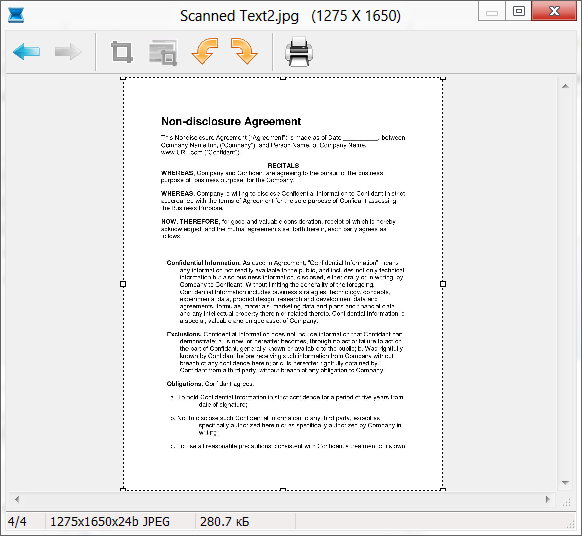
На скриншоте видно окно просмотра отсканированного документа с рамкой выделения. В верхней панели находятся кнопки навигации, обрезки, поворота и печати. Такой набор команд закрывает базовую подготовку копии: выбрать часть документа, поправить ориентацию и отправить на принтер.
Для копирования документов через Scanitto Pro важны три условия:
сканер должен корректно передавать изображение через драйвер;
принтер должен быть установлен в Windows;
область страницы должна быть выбрана до печати, если нужно убрать пустые поля или лишний фон.
В отличие от обычного сохранения в PDF, режим копирования нужен не для архива, а для быстрого получения бумажной копии. Это удобно в небольшом офисе, где отдельного копира нет, но есть МФУ или связка сканера и принтера.
Настройки программы
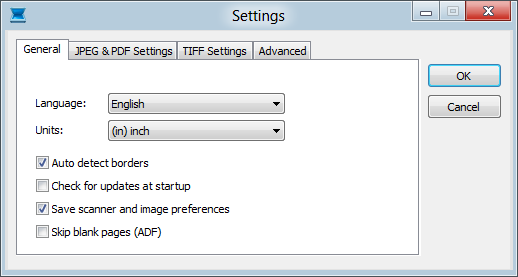
Окно Settings в Scanitto Pro разделено на вкладки General, JPEG & PDF Settings, TIFF Settings и Advanced. Вкладка General отвечает за язык, единицы измерения и базовое поведение программы. Здесь же находятся флажки Auto detect borders, Check for updates at startup, Save scanner and image preferences и Skip blank pages (ADF).
Параметр Language меняет язык интерфейса. В списке языков Scanitto Pro присутствуют English, Arabic, Armenian, Czech, Dutch, Farsi, French, German, Hungarian, Italian, Latvian, Polish, Portuguese, Russian, Slovenian, Spanish и Turkish. Для русскоязычного пользователя это важно: интерфейс программы можно использовать на русском языке, при этом названия технических форматов и часть терминов сохраняют привычное английское написание.
Параметр Units задаёт единицы измерения. На скриншоте выбран inch. Для пользователя это влияет на размеры области и понимание габаритов документа. При работе с международными форматами страниц единицы измерения помогают точнее настраивать Custom-область.
Флажок Save scanner and image preferences сохраняет выбранные параметры сканера и изображения. Это удобно для регулярной работы: если пользователь обычно сканирует документы в Gray при 300 dpi и сохраняет их в PDF, ему не нужно каждый раз заново выставлять режим и разрешение.
Флажок Skip blank pages (ADF) важен для автоподатчика. При сканировании двусторонних документов среди страниц могут оказаться пустые обороты. Программа умеет пропускать такие листы, чтобы итоговый многостраничный файл не разрастался пустыми страницами.
Во вкладке JPEG & PDF Settings настраиваются параметры, связанные с сохранением в JPG и PDF. Во вкладке TIFF Settings — параметры TIFF, включая расширение .tiff или .tif, которое появилось в истории обновлений Scanitto Pro 3.11. Вкладка Advanced используется для дополнительных параметров, включая поведение с ADF в проблемных ситуациях.
Пошаговая инструкция: как отсканировать документ в Scanitto Pro
Подготовка сканера и документа
Перед сканированием нужно подключить сканер, установить драйвер и убедиться, что устройство видно в поле Source. Если Scanitto Pro не видит сканер, причина чаще всего связана не с PDF или OCR, а с драйвером, выбранным источником или несовместимостью конкретного интерфейса устройства.
Подготовка документа зависит от типа сканера:
для планшетного сканера лист кладётся на стекло по направляющим;
для ADF страницы выравниваются в стопку и загружаются в автоподатчик;
для двустороннего документа проверяется доступность Duplex или используется ручной двусторонний режим;
для фотографий выбирается цветной режим;
для текстов под OCR выбирается Gray и 200–300 dpi.
В блоке File settings стоит заранее задать папку назначения и шаблон имени. Это снижает риск сохранить файл не туда или получить набор сканов с одинаковыми непонятными именами.
Сканирование одной страницы в PDF или изображение
Для одиночной страницы порядок работы такой:
Выбрать сканер в Source.
Выбрать Mode: Color, Black & White или Gray.
Указать Resolution.
Выбрать Size или оставить Custom.
При необходимости изменить Brightness и Contrast.
В File settings задать шаблон имени файла.
Выбрать формат: PDF, JPG, PNG, TIFF, BMP или JP2.
Указать папку назначения.
Нажать Preview, чтобы увидеть расположение страницы.
При необходимости выделить область.
Нажать Scan.
Проверить результат в правой панели.
Для текстовых документов оптимальна комбинация Gray, 200–300 dpi и PDF. Для фотографии нужен Color и графический формат, например JPG или PNG. Для архивного сканирования страниц с последующим объединением стоит сразу продумать порядок файлов, чтобы потом не пересобирать документ вручную.
Сканирование через автоподатчик ADF
При наличии ADF пользователь включает Autofeeder, загружает стопку и запускает Scan. Scanitto Pro обрабатывает страницы последовательно и добавляет их в правый список. При проблемах с автоподатчиком в настройках используется параметр Do not check ADF status: он нужен для ситуаций, когда драйверы некоторых устройств неправильно отвечают на проверку наличия бумаги в податчике, из-за чего сканирование не начинается или обрабатывается только первая страница.
Практически это означает следующее: если сканер работает с одиночным листом, но не обрабатывает пачку из ADF, нужно проверить не только сам податчик, но и настройку проверки ADF-статуса. Для моделей HP, OKI и Kyocera такая проблема прямо описана в справочных материалах Scanitto Pro.
Создание многостраничного PDF
Многостраничный PDF создаётся после того, как нужные страницы уже получены в правой панели. Пользователь нажимает Multipage PDF, выбирает имя документа, страницы, качество и поиск по PDF. Если включён searchable PDF, программа распознаёт текст и требует указать язык.
Для аккуратного результата важно:
перед сохранением проверить порядок страниц;
удалить ошибочные сканы;
пересканировать страницы с обрезанным текстом;
выбрать язык OCR для searchable PDF;
использовать один режим сканирования для всего документа, если страницы однотипные;
не смешивать слишком разные разрешения без необходимости.
Если нужно собрать документ без OCR, достаточно обычного многостраничного PDF. Если архив должен быть доступен для поиска, нужен searchable PDF. Для бухгалтерии, договоров и служебных документов поиск по тексту даёт практическую пользу: по PDF можно находить номера, даты, фамилии и названия.
Распознавание текста и сохранение результата
Для OCR порядок работы отличается от обычного сканирования. Сначала нужно получить качественное изображение, затем открыть Recognize и только после этого сохранять распознанный текст. Scanitto Pro не требует отдельного OCR-приложения: основные команды находятся в окне Text recognition.
Рекомендуемый порядок:
Отсканировать страницу в Gray при 200–300 dpi.
Открыть страницу из правой панели.
Нажать Recognize.
Выбрать Language.
Нажать Despeckle, если на странице есть шум.
Нажать Analyze layout, если документ содержит несколько блоков.
Запустить Recognize.
Проверить текст в нижней области.
Сохранить результат через Save all pages.
Если распознавание нужно не для отдельного текста, а для PDF-архива, лучше создавать searchable PDF через Multipage PDF. В этом случае пользователь получает единый документ с изображением исходных страниц и поисковым текстовым слоем.
Копирование документа на принтер
Режим копирования нужен, когда результатом должен быть бумажный лист. Пользователь сканирует документ, открывает Crop and print tool, выделяет нужную область, проверяет ориентацию и нажимает кнопку печати. Это удобнее, чем сохранять изображение, искать файл в папке, открывать его в просмотрщике и запускать печать оттуда.
Такой сценарий подходит для:
копий паспортных страниц и удостоверений;
копий договоров и актов;
печати отсканированной квитанции;
быстрой подготовки бумажной копии с обрезкой лишних полей;
переноса небольшого документа на лист стандартного формата.
Системные требования
Scanitto Pro работает в Windows XP Service Pack 3, Windows Vista, Windows 7, Windows 8, Windows 10, Windows Server 2003, Windows Server 2008 и Windows Server 2012 в 32- и 64-битных редакциях, кроме Windows XP, где отдельно указана поддержка Service Pack 3. Для работы нужен TWAIN Scanner. Минимальная аппаратная конфигурация включает Celeron 800 MHz, 512 MB RAM и 25 MB свободного места на диске; рекомендованы Pentium 4 1.3 GHz или выше и 1 GB RAM или больше. OCR использует преимущества многоядерных процессоров.
| Компонент | Требование |
|---|---|
| ОС | Windows XP SP3, Vista, 7, 8, 10; Windows Server 2003, 2008, 2012 |
| Разрядность | 32-bit и 64-bit |
| Процессор | Celeron 800 MHz |
| Рекомендуемый процессор | Pentium 4 1.3 GHz или выше |
| ОЗУ | 512 MB RAM |
| Рекомендуемое ОЗУ | 1 GB RAM или больше |
| Место на диске | 25 MB |
| Сканер | TWAIN Scanner |
| OCR | Для распознавания полезны многоядерные процессоры |
Требования низкие по меркам офисного ПО, но итоговая скорость зависит не только от компьютера. На неё влияют драйвер сканера, выбранное разрешение, цветовой режим, количество страниц, работа ADF и включение OCR. Сканирование пачки страниц в searchable PDF всегда тяжелее, чем сохранение одиночной страницы в JPG.
Лицензия, пробная версия и покупка
Scanitto Pro распространяется как коммерческая программа с 30-дневной полнофункциональной пробной версией. Single-user license стоит $29.95 и ограничивает установку одним персональным компьютером, принадлежащим лицензиату или находящимся под его контролем. Site license стоит $199.00 и разрешает установку на любое количество компьютеров в пределах организации или компании. Для обеих лицензий указаны free minor updates, оплата доступна банковской картой или PayPal, activation code отправляется после покупки.
| Лицензия | Цена | Условия |
|---|---|---|
| Scanitto Pro single-user license | $29.95 | Один персональный компьютер |
| Scanitto Pro site license | $199.00 | Любое количество компьютеров в пределах организации или компании |
Для домашнего пользователя и одного рабочего места достаточно single-user license. Для небольшого офиса site license снимает проблему установки на несколько компьютеров внутри организации. При выборе лицензии важнее не количество сканеров, а количество рабочих мест, на которых программа будет установлена.
Активация выполняется из окна программы через кнопку Activate.... После ввода данных из сообщения с лицензией пользователь нажимает Activate, а проверка введённого кода выполняется при следующем запуске Scanitto Pro.
Плюсы и минусы Scanitto Pro
Плюсы:
Scanitto Pro объединяет сканирование, сохранение файлов, OCR и создание многостраничных документов в одном интерфейсе;
поддерживаются PDF, BMP, JPG, TIFF, JP2 и PNG;
программа создаёт многостраничные PDF и TIFF;
есть searchable PDF с распознаванием текста;
OCR поддерживает русский язык;
доступны deskew, despeckle и анализ макета страницы;
программа работает с TWAIN-сканерами;
есть ADF, Duplex и Skip blank pages (ADF) для подходящих устройств;
можно выделять область сканирования вручную;
есть автоматическое определение и обрезка границ;
Crop and print tool позволяет использовать сканер и принтер для копирования документов;
настройки яркости, контраста, размера и разрешения находятся в главном окне;
интерфейс поддерживает русский язык;
системные требования остаются невысокими для офисного компьютера.
Минусы:
Scanitto Pro работает только в Windows;
для использования нужен TWAIN-совместимый сканер;
качество и стабильность сканирования зависят от драйвера устройства;
OCR поддерживает ограниченный набор языков;
полноценное редактирование PDF не входит в назначение программы;
пробная версия ограничена 30 днями;
single-user license привязана к одному персональному компьютеру;
для сложной обработки PDF, сравнения документов и продвинутой конвертации нужны другие программы;
при слабом исходном изображении OCR требует ручной проверки результата;
при работе с ADF на некоторых устройствах может потребоваться настройка Do not check ADF status.
Сравнение с аналогами
Scanitto Pro корректно сравнивать не со всеми PDF-программами подряд, а с решениями, которые закрывают близкие задачи: сканирование, OCR, PDF, многостраничные документы, работа со сканерами и подготовка электронных копий. Для сайта freeexe по теме рядом находятся WinScan2PDF, PaperScan Free, PDFsam, PDFCreator, doPDF, CutePDF Writer, PDF Shaper Free, Adobe Acrobat Reader и PDF-XChange Viewer. Но прямыми аналогами Scanitto Pro остаются именно программы для сканирования, а не только просмотрщики или виртуальные PDF-принтеры.
| Программа | Платформы | Сканирование | OCR | Многостраничный PDF | Главный сценарий |
|---|---|---|---|---|---|
| Scanitto Pro | Windows | TWAIN | Да | Да | Простое офисное сканирование, OCR, PDF, копирование на принтер |
| NAPS2 | Windows, Mac, Linux | WIA, TWAIN, SANE, ESCL | Да | Да | Бесплатное кроссплатформенное сканирование |
| VueScan | Windows, macOS, Linux | Большая база сканеров | Да | Да | Замена штатного ПО сканера, работа с flatbed, document, film/slide scanners |
| PaperScan | Windows | TWAIN и WIA | Да | Да | Сканирование с обработкой, OCR и редакционными функциями по редакциям |
| ABBYY FineReader PDF | Windows и Mac по редакциям | Сканирование и OCR | Да | Да | OCR, PDF-процессы, конвертация, редактирование, защита, сравнение документов |
| WinScan2PDF | Windows | Да | Нет в базовом назначении | Да | Минимальное сканирование в PDF |
Scanitto Pro и NAPS2
NAPS2 — бесплатная open source программа для Windows, Mac и Linux. Она сканирует документы, сохраняет в PDF, TIFF, JPEG и PNG, поддерживает OCR и работает с устройствами Canon, Brother, HP, Epson, Fujitsu и другими. В GitHub-описании NAPS2 также указаны WIA, TWAIN, SANE и ESCL.
Scanitto Pro выигрывает у NAPS2 в том, что её интерфейс сосредоточен на компактном наборе офисных задач: сканирование, предпросмотр, сохранение, OCR, копирование на принтер, ADF и многостраничные документы. NAPS2 сильнее там, где важны бесплатность, открытый код, кроссплатформенность и работа на macOS/Linux. Для пользователя Windows с одним рабочим местом Scanitto Pro проще воспринимается как готовая коммерческая программа. Для команды с разными ОС NAPS2 рациональнее.
Scanitto Pro и VueScan
VueScan работает в Windows, macOS и Linux, заменяет штатное ПО сканера и поддерживает flatbed, document и film/slide scanners. Эта программа особенно полезна для старых или неподдерживаемых сканеров, а также для задач, связанных с плёнкой и слайдами.
Scanitto Pro больше ориентирована на документы, офисное сканирование, OCR и PDF. VueScan шире по устройствам и типам материалов: у него сильная сторона — поддержка большого числа сканеров и сценарии, где нужно вернуть к работе старое устройство или сканировать фотоматериалы. Scanitto Pro лучше вписывается в задачу отсканировать договор, распознать текст, собрать PDF, распечатать копию. VueScan выбирают, когда главная проблема — не PDF, а совместимость сканера и качество работы с конкретным устройством.
Scanitto Pro и PaperScan
PaperScan — Windows-программа для сканирования через TWAIN и WIA с OCR. Продукт разделён на Free Edition, Home Edition и Pro Edition; набор функций зависит от редакции. В описании PaperScan отдельно подчёркиваются TWAIN/WIA, OCR и упрощение document acquisition.
Scanitto Pro проще по позиционированию: одна программа, понятная структура окна, сканирование, PDF, OCR, ADF, обрезка и печать. PaperScan уместен, если пользователю нужны возможности обработки, аннотаций или конкретные функции старших редакций. Scanitto Pro лучше подходит для тех, кто не хочет разбираться в редакциях и выбирает программу для повседневной работы со сканером.
Scanitto Pro и ABBYY FineReader PDF
ABBYY FineReader PDF — более крупное решение для OCR и PDF-процессов. Оно помогает оцифровывать, конвертировать, искать, редактировать, защищать, отправлять и совместно обрабатывать документы, а также сравнивать версии документов в разных форматах в Corporate-редакции для Windows.
Scanitto Pro и ABBYY FineReader PDF не решают одну и ту же задачу на одном уровне. Scanitto Pro нужна для управления сканером, создания PDF, OCR и копирования документов. ABBYY FineReader PDF выбирают, когда после сканирования нужно активно работать с PDF: редактировать, конвертировать, сравнивать, защищать, согласовывать и обрабатывать документы в составе более сложного процесса. Для домашнего архива и небольшого офиса Scanitto Pro легче. Для юридического отдела, бухгалтерии с интенсивной конвертацией и компаний с жёсткими требованиями к OCR чаще подходит ABBYY FineReader PDF.
Scanitto Pro и WinScan2PDF
WinScan2PDF — маленькая программа для сканирования документов и сохранения их в PDF. В сравнении со Scanitto Pro она подходит для максимально простой задачи: получить PDF со сканера без расширенных настроек. Внутри freeexe такая программа логично стоит рядом с Scanitto Pro как лёгкая альтернатива для разового сканирования: WinScan2PDF.
Scanitto Pro сильнее, когда нужны OCR, настройка изображения, ADF, многостраничные TIFF, searchable PDF, Crop and print tool и работа с полученными страницами. WinScan2PDF уместен для пользователя, которому не нужно распознавание текста и не важна гибкая настройка сканирования.
Отзывы пользователей и профильных журналов
Softpedia оценивает Scanitto Pro на 4.5/5 в редакционном обзоре и показывает пользовательскую оценку 4.4/5 по 37 голосам. В обзоре выделены простой интерфейс, выбор scan source, настройка mode, resolution, size, brightness и contrast, сохранение в PDF, JPEG и TIFF, OCR, экспорт текста в RTF/TXT/DOCX, создание multi-page PDF/TIFF, searchable PDF и настройка compression rate.
Software Informer показывает оценку 3.8 по 22 голосам. В карточке программы указаны developer Masters ITC Software, shareware $29.95, отсутствие версии для Mac, поддержка autofeeder, выбор color/grayscale/black and white, шаблонные имена файлов, предпросмотр по миниатюре, переименование, удаление, поворот, сохранение в PDF/TIFF и OCR с TXT/RTF.
Download3K описывает Scanitto Pro как компактную программу для сканирования, прямой печати, создания multi-page PDF и searchable PDF. В обзоре сильными сторонами названы превращение бумажных документов в многостраничные PDF, прямое копирование на принтер, searchable PDF и OCR. В качестве ограничения отмечено отсутствие продвинутых функций, характерных для более сложного профессионального ПО.
Alternative.me показывает один отзыв со средней оценкой 4.0/5. В пользовательском мнении выделены multi-page PDF, automatic detection of borders и social sharing; в ограничениях указаны привязка к компьютеру, отсутствие мобильной версии и совместимость только с Windows.
Усреднённая картина отзывов выглядит так: пользователи и обозреватели воспринимают Scanitto Pro как простую программу для сканирования документов Windows, где сильными сторонами остаются понятный интерфейс, OCR, searchable PDF, многостраничные документы и прямое копирование на принтер. Основные претензии связаны не с базовым сканированием, а с границами программы: только Windows, зависимость от драйвера сканера, коммерческая лицензия и отсутствие функций, которые есть в крупных PDF-редакторах.
Частые проблемы и ошибки при работе
Сканер не отображается в Source
Если в Source нет нужного устройства, Scanitto Pro не сможет начать сканирование. В таком случае сначала проверяют драйвер сканера, подключение устройства и наличие TWAIN-компонента. Программа требует TWAIN Scanner, поэтому простое наличие принтера или МФУ в Windows не всегда означает, что Scanitto Pro получит доступ к сканирующей части устройства.
ADF сканирует только первую страницу
Для некоторых моделей HP, OKI и Kyocera драйверы неправильно обрабатывают проверку автоподатчика и возвращают программе, что бумаги в ADF нет. В результате сканирование не начинается или проходит только первая страница. В Scanitto Pro для этого есть настройка Do not check ADF status, которая отключает проверку статуса податчика.
OCR даёт много ошибок
Причины обычно связаны с исходным изображением:
слишком низкое разрешение;
выбран Black & White для слабого или серого текста;
страница перекошена;
есть шум, пятна и точки;
выбран неправильный язык;
текст частично обрезан;
документ содержит таблицы, печати, рукописные пометки или мелкий шрифт.
Для текстового OCR в Scanitto Pro лучше использовать Gray и 200–300 dpi, затем при необходимости применять Deskew, Despeckle и Analyze layout.
PDF получился слишком большим
Размер PDF зависит от разрешения, цветового режима, количества страниц и параметров сжатия. Цветной многостраничный PDF из сканов высокого разрешения всегда будет тяжелее, чем Gray или Black & White. Если документ содержит только текст, нет смысла сканировать его как фотографию в очень высоком dpi. Для архива документов обычно важнее читаемость и поиск, чем максимальная детализация изображения.
Страницы идут не в том порядке
Перед созданием многостраничного PDF нужно проверить правую панель со списком изображений. Если используется ADF, порядок обычно соответствует подаче листов. При ручном сканировании страницы легко перепутать, особенно если сначала сканируются нечётные, затем чётные стороны. Scanitto Pro позволяет выбирать страницы для преобразования в итоговый PDF, поэтому ошибку лучше исправить до сохранения многостраничного документа.
Пользователь сохраняет отдельные изображения вместо PDF
Если после сканирования каждой страницы выбирать JPG или PNG, получится набор отдельных файлов. Для договора, акта или инструкции удобнее сразу создавать многостраничный PDF через Multipage PDF. Для изображений и фотографий отдельные файлы нормальны, но для документов PDF проще отправлять и хранить.
Для кого Scanitto Pro подходит
Scanitto Pro подходит пользователю, которому нужна понятная программа для сканирования документов с OCR и PDF без лишнего усложнения. Особенно хорошо она вписывается в Windows-сценарий, где есть один или несколько TWAIN-сканеров, а бумажные документы нужно регулярно превращать в электронные копии.
Домашний архив
Для домашнего пользователя Scanitto Pro удобна при сканировании паспортных копий, договоров, квитанций, инструкций, гарантийных талонов и старых документов. Многостраничный PDF помогает хранить один документ одним файлом, а searchable PDF облегчает поиск по архиву.
Небольшой офис
В офисе Scanitto Pro полезна для актов, счетов, договоров и служебных документов. ADF ускоряет обработку пачек страниц, Skip blank pages (ADF) помогает не добавлять пустые обороты, а шаблон имени файла упрощает серию однотипных сканов.
Пользователь, которому нужен OCR
Если нужно распознавание русского и английского текста со сканера, Scanitto Pro закрывает базовую задачу без отдельной OCR-программы. Важно только правильно готовить изображение: Gray, 200–300 dpi, Deskew и Despeckle при необходимости.
Сценарий сканер + принтер
Crop and print tool делает программу удобной для копирования. Если в офисе нет отдельного копира, но есть сканер и принтер, Scanitto Pro помогает быстро сделать бумажную копию документа.
Когда лучше выбрать альтернативу
Scanitto Pro не всегда будет рациональным выбором. Если нужна бесплатная программа, стоит смотреть в сторону NAPS2. Если требуется кроссплатформенность, NAPS2 и VueScan закрывают Windows, macOS и Linux. Если главная задача — вернуть к работе старый сканер или сканировать плёнку и слайды на разных ОС, VueScan сильнее. Если после сканирования нужно редактировать PDF, сравнивать документы, конвертировать сложные макеты и защищать файлы, логичнее ABBYY FineReader PDF. Если требуется только простой PDF со сканера без OCR, достаточно WinScan2PDF.
| Сценарий | Что выбрать |
|---|---|
| Windows, сканирование документов, OCR, PDF, копирование на принтер | Scanitto Pro |
| Бесплатное сканирование и кроссплатформенность | NAPS2 |
| Старый сканер, плёнка, слайды, широкий выбор устройств | VueScan |
| Расширенный OCR, PDF-редактирование, сравнение и конвертация | ABBYY FineReader PDF |
| Разовое сканирование в PDF без OCR | WinScan2PDF |
| Разделение, объединение и операции с готовыми PDF | PDFsam или PDF Shaper Free |
Практические рекомендации по настройкам
Для обычного текстового документа
Оптимальная схема: Gray, 200–300 dpi, PDF или searchable PDF. Такой режим даёт читаемый текст, умеренный размер файла и нормальную основу для OCR. Если текст чёткий и документ нужен только как изображение, можно сохранить обычный PDF. Если нужен поиск по словам, включается searchable PDF.
Для цветного документа с печатями
Используется Color. Разрешение выбирается так, чтобы печать, подпись и мелкие элементы оставались различимыми. Формат PDF удобен для передачи, PNG или JPG — для отдельных изображений. Если текст тоже нужно искать, после сканирования запускается OCR, но печати и подписи всё равно остаются частью изображения.
Для старой копии или слабого текста
Лучше выбрать Gray, увеличить качество сканирования в разумных пределах, аккуратно настроить Brightness и Contrast, затем использовать Deskew и Despeckle. Чёрно-белый режим может сделать слабый текст рваным, поэтому для OCR серый режим часто практичнее.
Для пачки документов через ADF
Нужно включить Autofeeder, проверить Skip blank pages (ADF) и заранее выбрать формат итогового файла. Если сканируется один документ из нескольких страниц, лучше сразу готовить многостраничный PDF. Если сканируются разные документы, удобнее использовать шаблон имени и отдельные файлы.
Для копирования на принтер
Сначала выполняется сканирование, затем открывается Crop and print tool. Перед печатью проверяется рамка обрезки, поворот и видимая область. Это особенно важно для маленьких документов: без обрезки на листе может остаться слишком много пустого поля.
Итоговый вывод
Scanitto Pro стоит выбирать для Windows-компьютера со TWAIN-сканером, когда нужны сканирование в PDF, OCR, searchable PDF, многостраничные документы, ADF и простое копирование на принтер. Программа хорошо подходит для домашнего архива, небольшого офиса и регулярной оцифровки бумажных документов.
Главные критерии выбора — наличие совместимого сканера, необходимость OCR, работа именно в Windows, потребность в многостраничных PDF/TIFF и готовность использовать коммерческую лицензию. Для бесплатного и кроссплатформенного сканирования лучше подходит NAPS2, для сложной совместимости со сканерами — VueScan, для расширенной работы с PDF и OCR — ABBYY FineReader PDF, для простого разового PDF — WinScan2PDF.
Список изменений
Раннее развитие и ветка 2.x:
- Ветка 2.x постепенно усиливала работу с PDF, OCR, ADF и настройками изображения. В Scanitto Pro 2.5.13.147 улучшалось качество OCR. В 2.6.14.171 появились контекстное меню Windows Explorer для отсканированных изображений, обработчик событий WIA для аппаратных кнопок, список последних папок назначения, возможность игнорировать размер оригинала и исправление утечки памяти в OCR.
- В версии 2.7.15.198 появились User’s Guide, диалог сохранения multipage PDF с возможностью удалить исходные изображения, кнопка просмотра лога сканирования, настройка отображения интерфейса сканера и его индикаторов, а также исправления в распознавании текста.
- Версия 2.8.16.200 добавила French language, исправила проверку имени PDF, сохраняла значения Brightness, Contrast и последнего использованного принтера, изменила горячие клавиши масштабирования и сканирования, а также включала OCR improvements.
- В версии 2.9.19.217 появилась возможность добавлять файлы с диска в OCR и сохранение в PDF, а searchable PDF был обозначен как beta. Также исправлялись ошибки при создании многостраничных PDF и обработке имён файлов.
- Версия 2.10.20.227 усилила работу с многостраничными searchable PDF: добавлялся выбор языка, создание многостраничного PDF из всех или выбранных документов, автоматическое распознавание границ документа, поддержка крупноформатных сканеров A2, A1 и A0, а также изменения в deskew и despeckle.
- В 2.11.21.230 появились Portuguese language, поворот изображения в окне предпросмотра, переключение между файлами, пресеты и исправление перезаписи существующего многостраничного PDF. Версия 2.12.23.233 добавила Hungarian и Armenian, функцию обрезки всех изображений до одного размера и исправления сохранения JPEG/TIFF и scan to PDF.
- Версия 2.13.24.235 добавила Latvian UI translation и сохранение/восстановление JPEG и TIFF compression в пресетах. В 2.14.25.239 появились переключение между сканами колесом мыши в preview window, панель дополнительной информации, исправление cropping, возврат окна на передний план после сканирования и автоматическая прокрутка изображения в OCR mode. Версия 2.15.26.243 добавила контекстное меню для текстового редактора в OCR window и сохранение распознанного текста в DOCX.
Scanitto Pro 3.0 и переход к новому интерфейсу:
- Scanitto Pro 3.0 стал крупным этапом. Интерфейс был переработан для упрощения OCR и создания многостраничных документов, код улучшался для расширенной поддержки новых сканеров и МФУ, изменилась лицензирующая механика, появились функции передачи изображений в Google Drive и Dropbox, а также публикация в Facebook и Twitter.
- Версия 3.1 изменила кнопку меню Save to multipage , перенесла создание multipage PDF в ocrlib, исправила сохранение параметра Do not check ADF status , ошибку Invalid floating point operation при создании searchable PDF и ошибку Error 6. The handle is invalid.
- Версия 3.2 добавила изменение ориентации страницы, настройку preview resolution, сообщение при отсутствии обнаруженного сканера и исправления callback server connection. В 3.3 исправлялась проверка версии в About window, проверка ADF presence для выбранного сканера и появилась возможность удалять исходные файлы после объединения в multipage TIFF.
Обновления 2015 года:
- В Scanitto Pro 3.5 появилась функция deskew для исправления перекоса текстовых документов одной кнопкой, были обновлены Slovenian и German localization, исправлялись ошибки поворота и назначения событий кнопок сканера.
- Версия 3.6 добавила проверку поддерживаемых возможностей выбранного сканера. Эта функция важна для стабильности: программа проверяет, поддерживает ли устройство нужную команду, чтобы не отправлять драйверу неподдерживаемую операцию.
- Версия 3.8 добавила Arabic language и оптимизацию кода для лучшей производительности сканирования. Версия 3.9 исправила проблемы удобства, переводы, диалог Save to multi-page TIFF и оптимизировала Save to PDF для меньшего потребления памяти. Версия 3.10 добавила Dutch translation, параметр пропуска создания миниатюр и временных файлов при сканировании большого количества оригиналов, а также изменила создание multipage PDF для оптимизации памяти.
Обновления 2016–2017 годов:
- Scanitto Pro 3.11 добавил управление созданием log file и выбор расширения для TIFF-файлов: .tiff или .tif во вкладке TIFF Settings . Версия 3.13 добавила меню View для показа и скрытия preview pane и image manager, обновила digital signature certificate и изменила установку VC Redist.
- Версия 3.14 добавила ручное двустороннее сканирование для устройств с податчиком без duplex, изменила проверку файлов twain_32.dll и драйверов сканера, улучшила сохранение и восстановление настроек приложения.
- Версия 3.15 добавила Czech translation, переработала scanning functions для повышения надёжности и производительности, обновила Slovenian translation strings. Версия 3.16 добавила Farsi translation и улучшения в сканировании изображений и работе с отсканированными документами. Версия 3.17 добавила Turkish UI. Версия 3.18 улучшила качество scanned image в preview window, обновила публикацию изображений на Facebook API Version 2.10, получила новую цифровую подпись и алгоритм её проверки.
- Релиз 3.19 добавил сканирование плёнки для владельцев сканеров со слайд-адаптером: для плёночных негативов используется transparent type of the original. В этом же обновлении исправлялись отсутствующие строки интерфейса, обновлялся перевод и очищался код.


 *EXE — расширение исполняемого файла. Сайт является партнером проекта
Оставте свой отзыв о Scanitto Pro